# 1-開發環境
# 1.1 安裝 Code::Blocks
## 下載
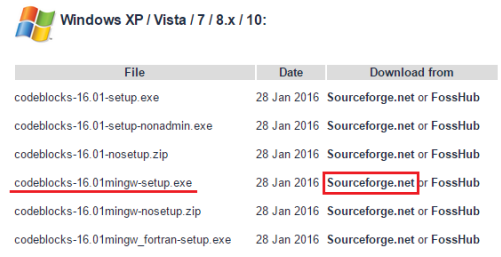
至 https://www.codeblocks.org/ ,依序點選 [Downloads] →[Download the binary release]。
下載 [codeblocks-16.01mingw-setup.exe] (16.01 是版本,請找當時最新版的)
[](https://nlmoodle.ddns.net/uploads/images/gallery/2023-05/cb01.png)
## 安裝
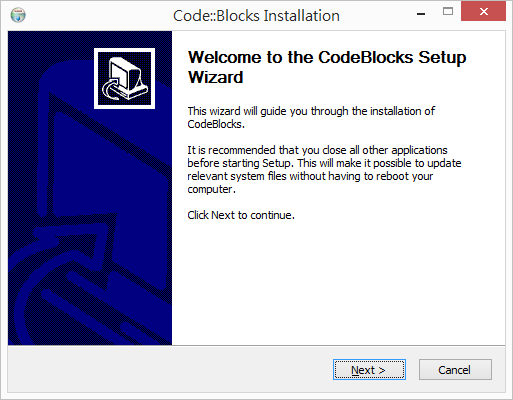
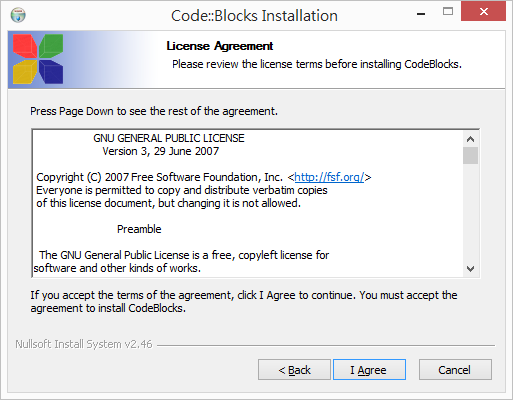
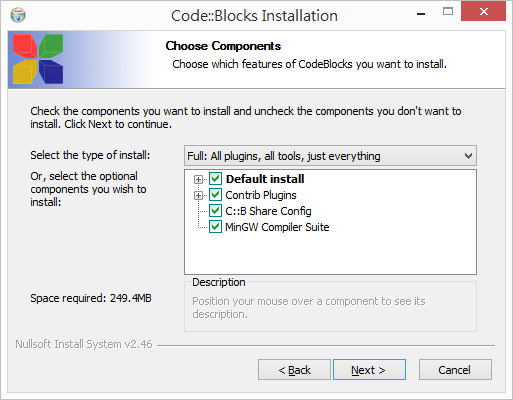
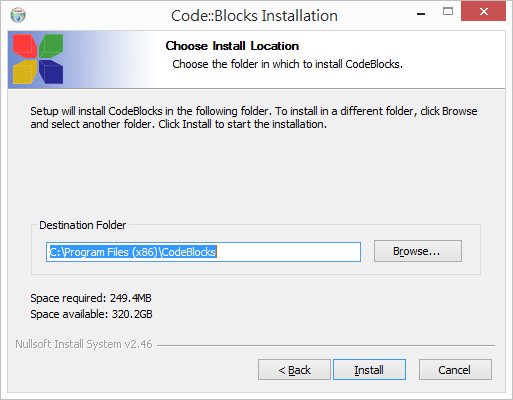
基本上都接受預設值,按 [Next] →[I Agree] →[Next]→[Install] 即可。
[](https://nlmoodle.ddns.net/uploads/images/gallery/2023-05/cb02.png)
[](https://nlmoodle.ddns.net/uploads/images/gallery/2023-05/cb03.png)
[](https://nlmoodle.ddns.net/uploads/images/gallery/2023-05/cb04.png)
[](https://nlmoodle.ddns.net/uploads/images/gallery/2023-05/cb05.png)
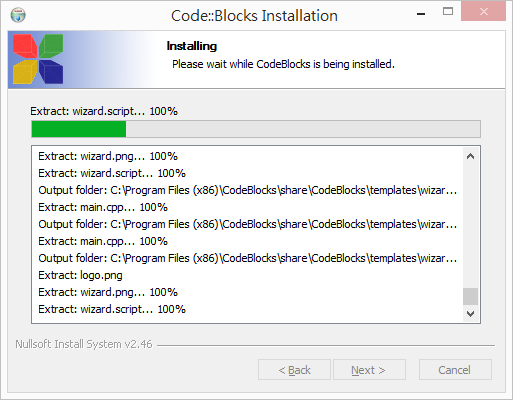
等待安裝結束。
[](https://nlmoodle.ddns.net/uploads/images/gallery/2023-05/cb06.png)
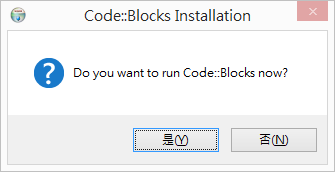
選 [是] 啟動 Code::Blocks。
[](https://nlmoodle.ddns.net/uploads/images/gallery/2023-05/cb07.png)
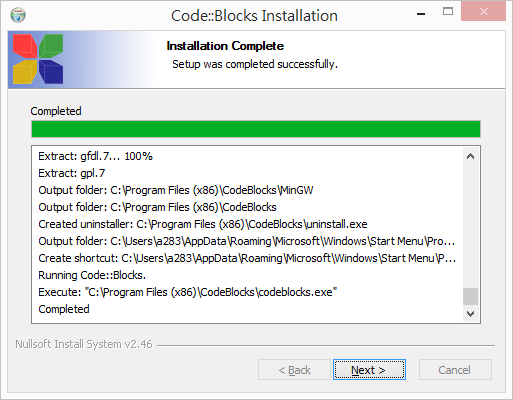
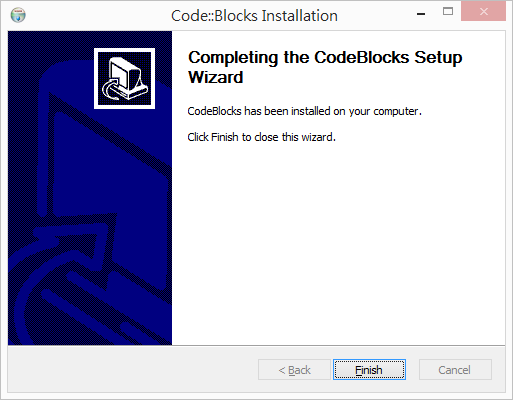
把安裝程式結束 [Next]→[Finish]。
[](https://nlmoodle.ddns.net/uploads/images/gallery/2023-05/cb08.png)
[](https://nlmoodle.ddns.net/uploads/images/gallery/2023-05/cb09.png)
## 啟動
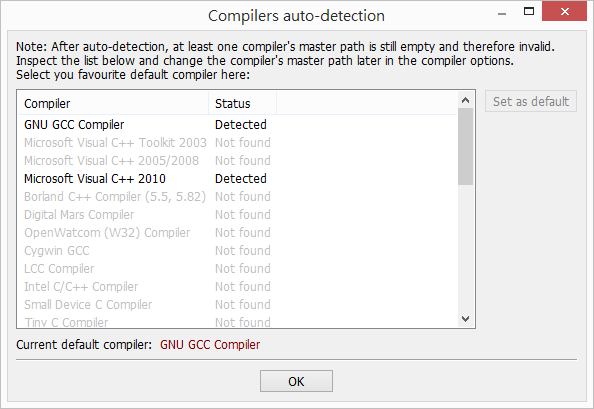
首次啟動時,會自動尋找電腦上有安裝的編譯器。大部分同學應該都只會看到 GNU GCC Compiler。選擇它,按下 [Set as default],再按下 [OK] 即可。
[](https://nlmoodle.ddns.net/uploads/images/gallery/2023-05/cb10.png)
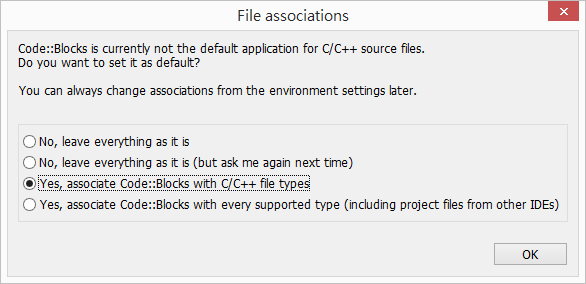
在檔案關聯部分,如果你這台電腦沒有安裝其他 C/C++ 編輯工具的話,可以接受預設值 "Yes, associate Code::Blocks with C/C++ file types"
如果有的話(例如: 父母、兄姐有在這台電腦上寫 C/C++程式),請先選第一個 "No, leave everything as it is",以免覆蓋掉檔案的關聯設定。
[](https://nlmoodle.ddns.net/uploads/images/gallery/2023-05/cb11.png)
## 建立專案資料夾
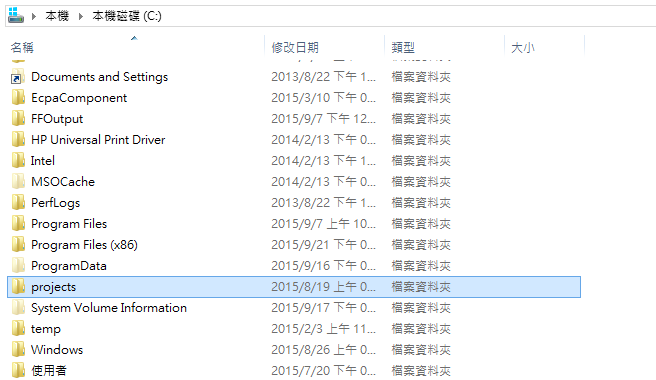
在磁碟中建立一個專案資料夾,建議為 C:\projects 或 D:\projects。以後我們寫的專案就會放在這個資料夾中。
[](https://nlmoodle.ddns.net/uploads/images/gallery/2023-05/cb12.png
用 C++ 開發軟體時,我們所謂的 **「專案(project)」** 是什麼意思呢?
舉例來說,今天我們要開發一個「貪食蛇」遊戲,這個遊戲會有許多的程式碼檔案、圖片檔案、音樂檔、音效檔⋯⋯等等。
為了好管理,我們會把這一堆檔案依一定規範放在一個資料夾中,這整個資料夾就是我們的專案。所以每次我們要寫一個新程式時,就會建立一個新的專案(資料夾)。
## 建立專案
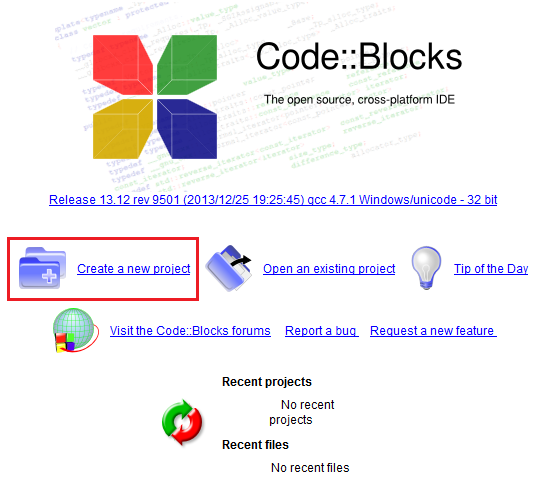
點選 [Create new project],或是 [File] → [New] → [Projects…]
[](https://nlmoodle.ddns.net/uploads/images/gallery/2023-05/cb13.png)
專案樣板(template)選擇 Console application。
[](https://nlmoodle.ddns.net/uploads/images/gallery/2023-05/cb14.png)
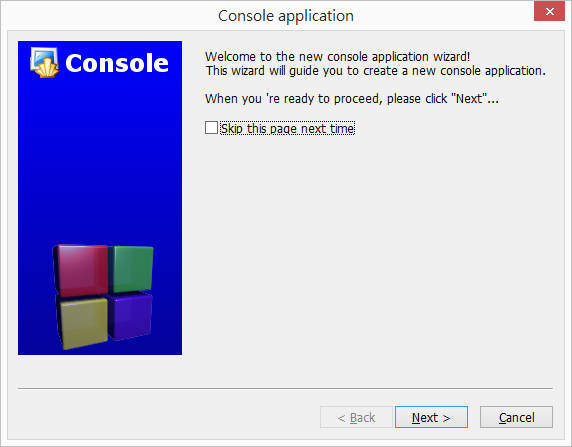
這頁只是說明,按 [Next] 即可。
[](https://nlmoodle.ddns.net/uploads/images/gallery/2023-05/cb15.png)
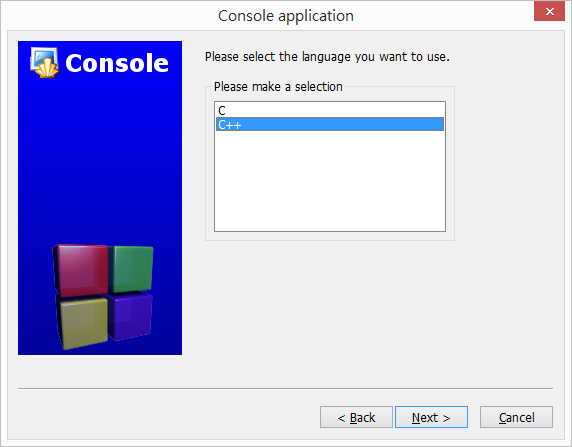
程式語言部分,選擇 [C++]。
[](https://nlmoodle.ddns.net/uploads/images/gallery/2023-05/cb16.png)
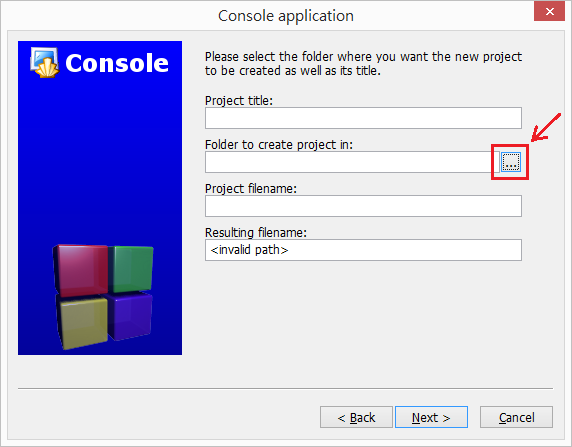
瀏覽到剛剛建立的資料夾。
[](https://nlmoodle.ddns.net/uploads/images/gallery/2023-05/cb17.png)
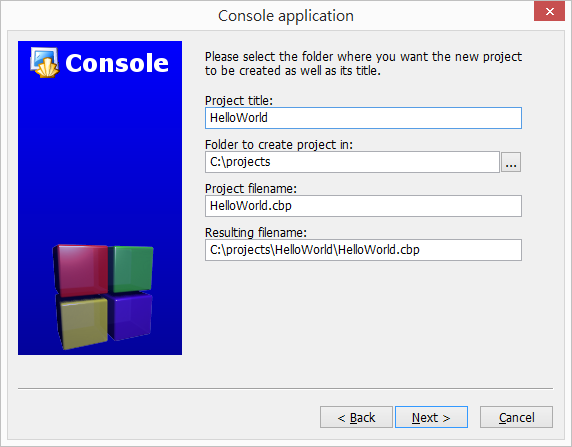
在 Project title 欄位輸入專案名稱 “HelloWorld”。其他欄位的值會自動填好。按下 [Next] 即可。
[](https://nlmoodle.ddns.net/uploads/images/gallery/2023-05/cb18.png)
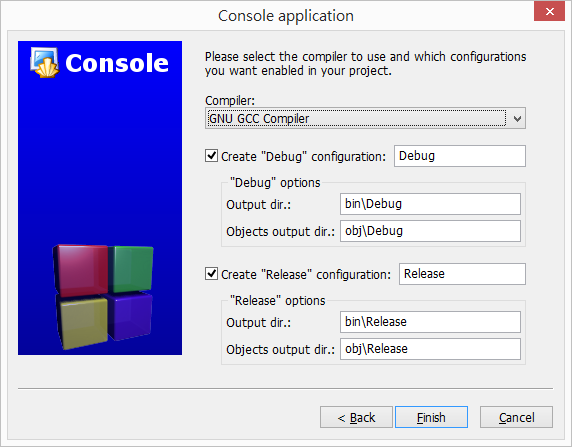
接受預設值,完成新增專案 [Finished]。
[](https://nlmoodle.ddns.net/uploads/images/gallery/2023-05/cb19.png)
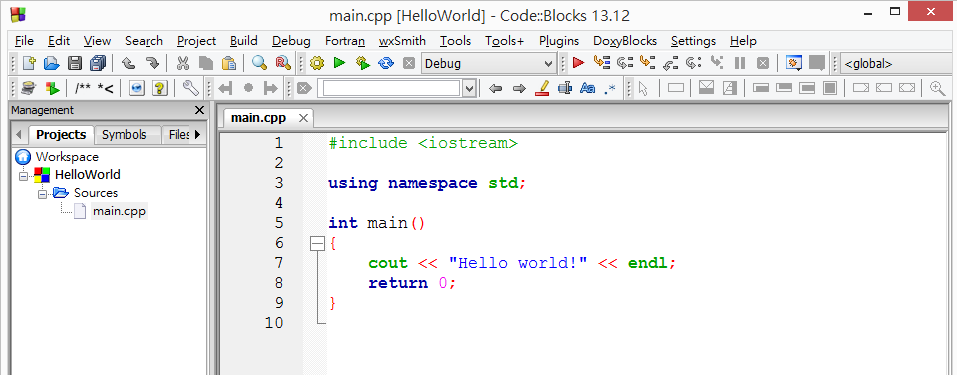
將左側專案視窗中的 HelloWorld、Sources 展開,然後在 main.cpp 上點兩下。這個程式檔會在右側開啟。
[](https://nlmoodle.ddns.net/uploads/images/gallery/2023-05/cb20.png)
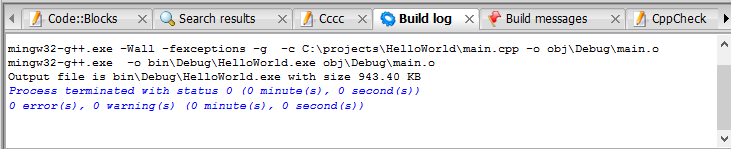
按一下中間 **黃色的齒輪按鈕** 或是 [Build] →[Build]。順利的話會在下方的 [Build log] 裡看到以下的訊息。0 error(s), 0 warning(s) 表示沒有錯誤,也沒有警告。
[](https://nlmoodle.ddns.net/uploads/images/gallery/2023-05/cb21.png)
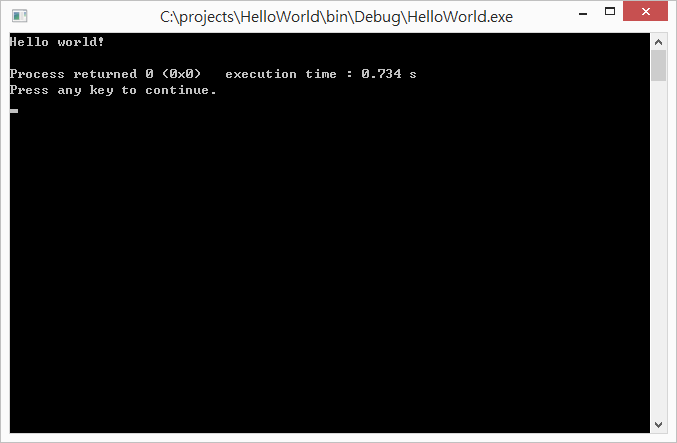
按下中間三角形的 **綠色播放按鈕** ,可以看到執行結果如下。
[](https://nlmoodle.ddns.net/uploads/images/gallery/2023-05/cb22.png)
按任一鍵,結束執行視窗。
# 1.2 可在線上撰寫程式的 OnlineGDB
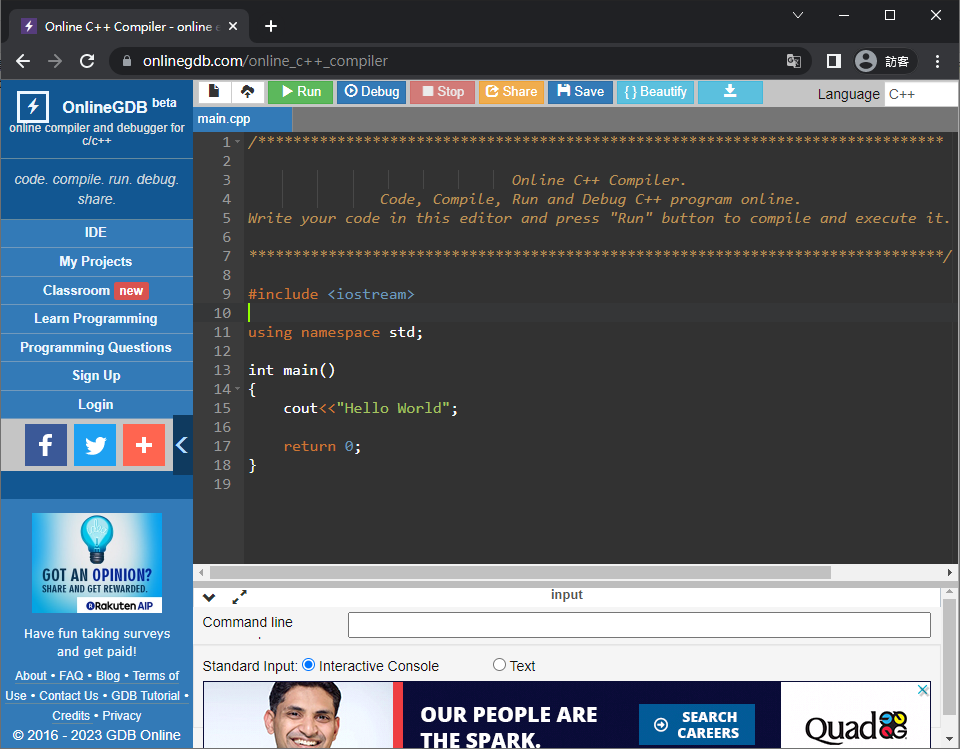
如果你只是在練解題,只會寫些小程式,OnlineGDB 是一個不錯的選擇,你不用安裝開發環境,只要連上 OnlineGDB 網站,就可以直接使用。
[](https://nlmoodle.ddns.net/uploads/images/gallery/2023-05/onlinegdb.png)
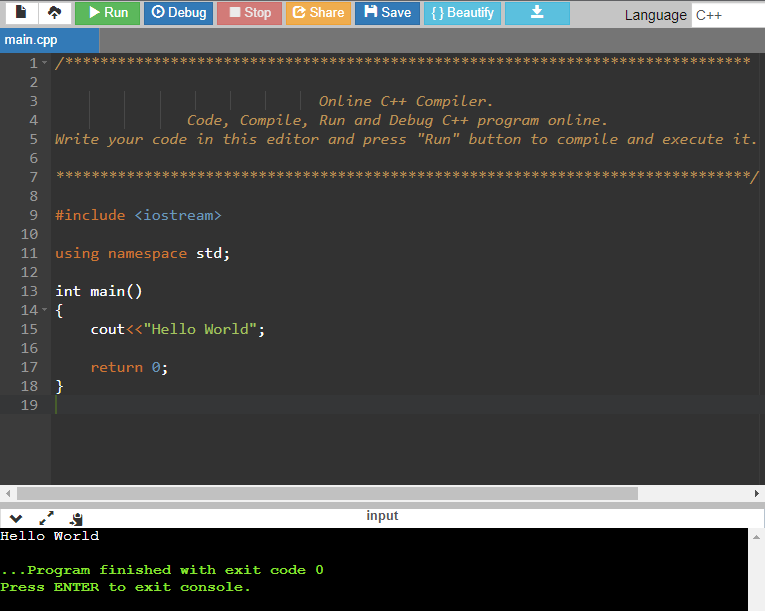
按下上面綠色的 [Run],執行結果就會顯示在下面。
[](https://nlmoodle.ddns.net/uploads/images/gallery/2023-05/onlinegdb2.png)
當手邊沒有電腦,只有手機和平板時,這種線上開發平台就很方便。